Aller au contenu
Menu

Plan de classe en ligne

Un plan de classe en ligne, dessiné sur votre vraie salle.

Placez vos élèves à la souris, ou laissez Oléo le faire. Affichez le plan pour la classe, choisissez ce qui s'écrit sur les étiquettes, imprimez-le.

Faire mon premier plan Gratuit pendant le lancement
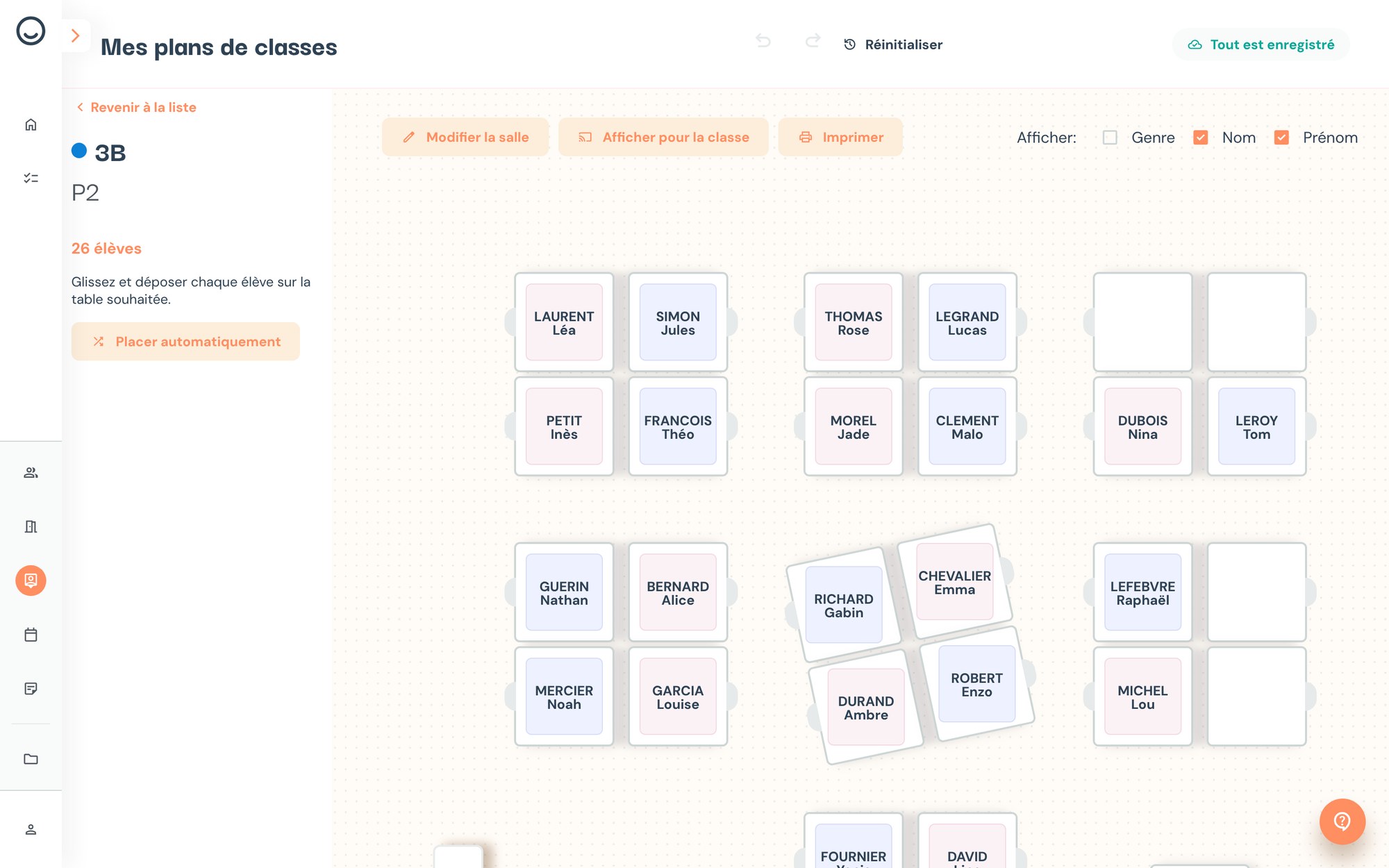
Plan de classe de la 3B en salle P2 : boutons Modifier la salle, Afficher pour la classe et Imprimer, choix d'afficher le genre, le nom et le prénom, élèves placés sur des tables en îlots.
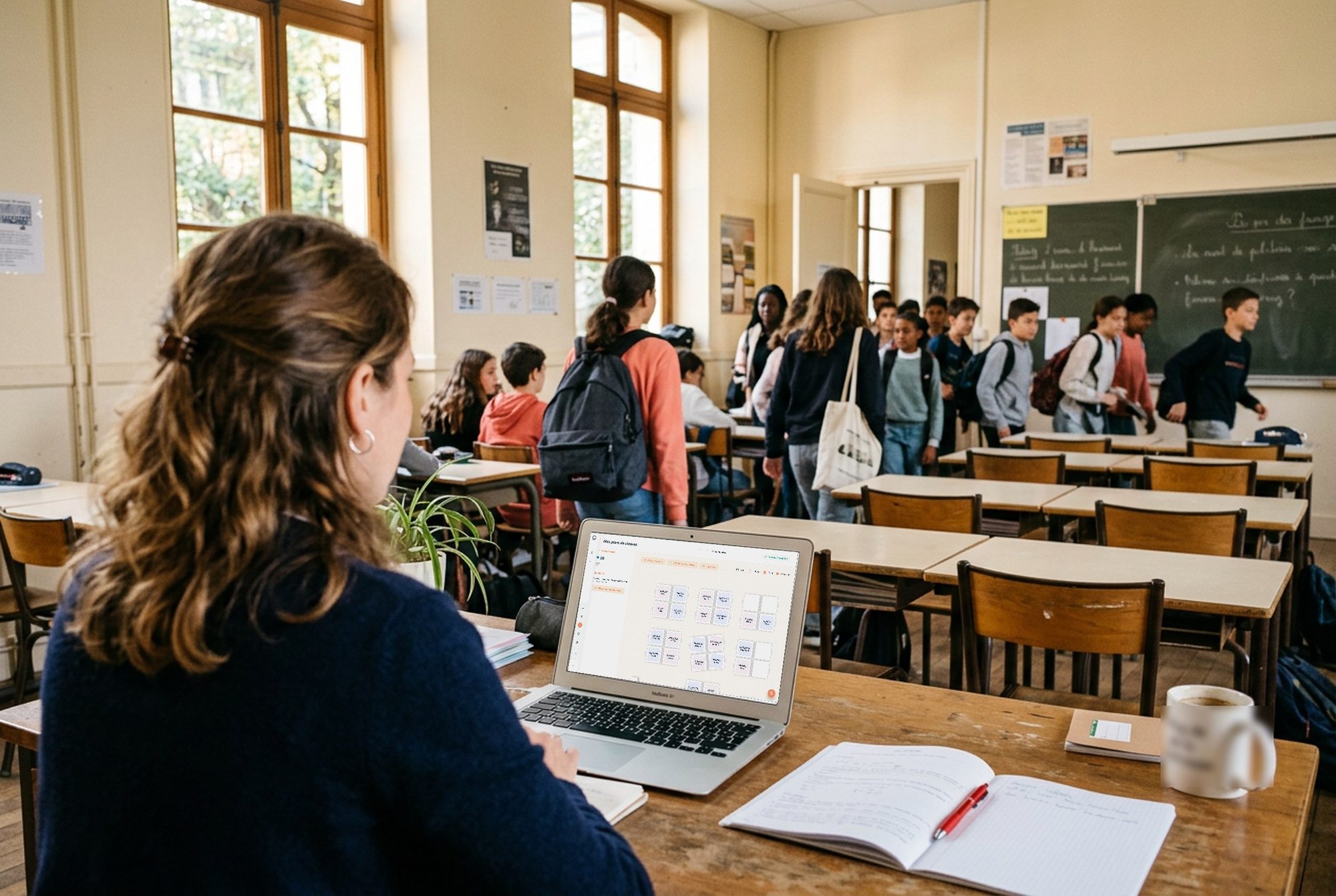
Une professeure à son bureau avant le cours ; sur son ordinateur, le plan de classe Oléo. Ses élèves entrent dans la salle.
Votre plan, sur votre vraie salle. Les tables où elles sont, chaque élève à sa place. Affichez-le pour la classe, ou imprimez-le en A4. Photo de mise en scène générée par IA.

Votre plan, prêt en trois gestes.

Une classe, une salle, vos élèves : c'est tout ce qu'il faut. Vos élèves arrivent de Pronote ou d'École Directe, votre salle se dessine une fois pour toutes.

  1. Choisissez la classeOu l'un de ses groupes : le groupe 1 en demi-groupe, les latinistes le mardi.
  2. Puis la salleTelle que vous l'avez dessinée : ses tables, son tableau, votre bureau.
  3. Placez vos élèvesFaites-les glisser sur les tables, ou laissez Oléo proposer un placement que vous retouchez ensuite.

Un plan qui sert pendant tout le cours.

Vous ne l'imprimez pas pour l'oublier dans un tiroir : c'est sur lui que vous notez un retard, un oubli, une belle participation, en cliquant sur l'élève là où il est assis.

Annoter ses élèves sur le plan de classe

Fait pour la classe telle qu'elle est vraiment.

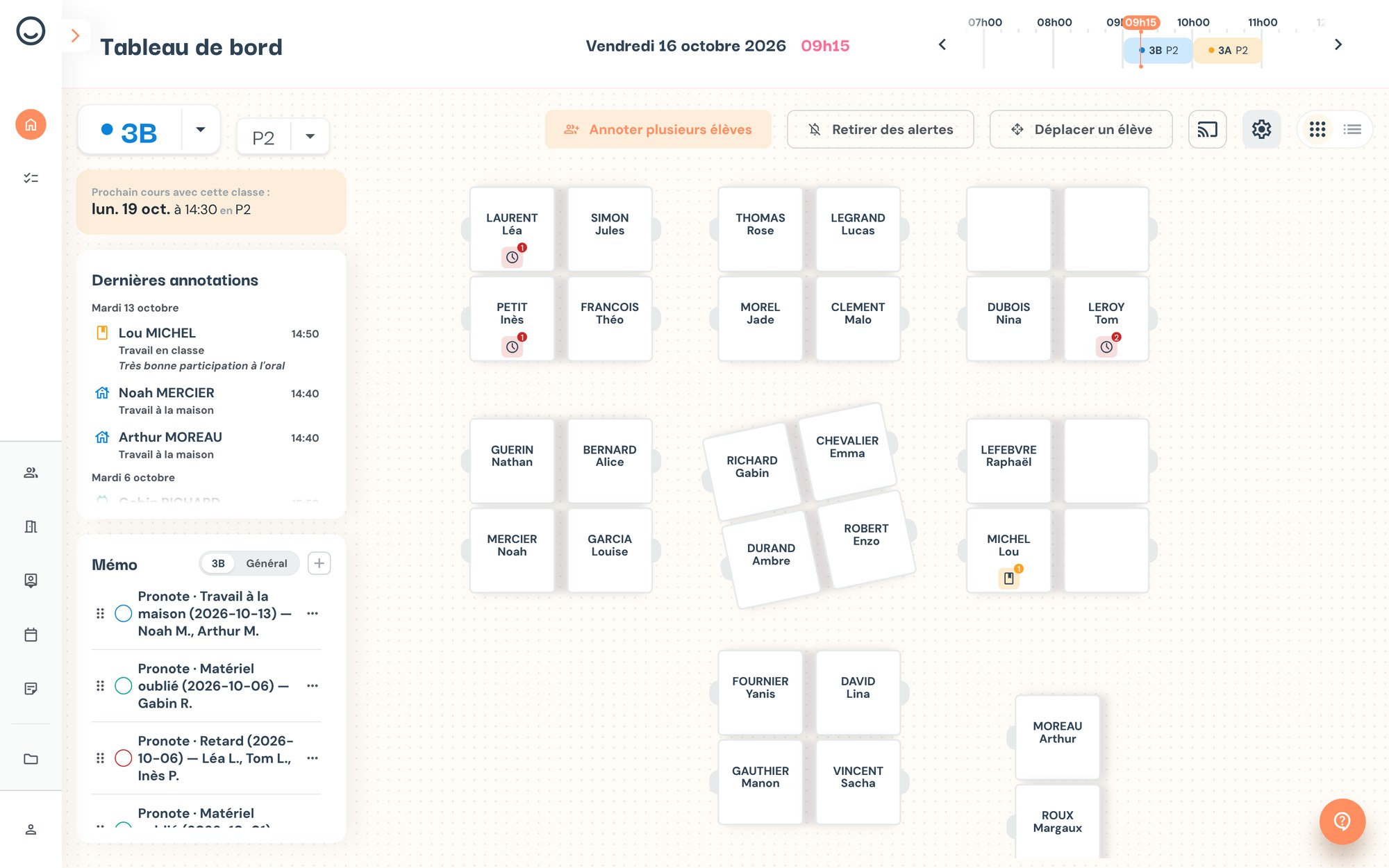
Tableau de bord pendant le cours : le plan de la 3B avec, sur certaines tables, le nombre d'annotations de l'élève, à côté des dernières annotations et du mémo de la classe.

Avec des groupes dans la classe

Votre demi-groupe reprend le plan de la classe. Vous le modifiez, il devient le sien.

Pour une classe qui change de salle

Créez un second plan pour la même classe dans l'autre salle. Vous n'avez rien à refaire.

Projeté aux élèves

Projeté en grand, et toujours dans le bon sens pour les élèves, même quand le tableau est au fond.

À imprimer

Choisissez ce qui s'écrit sur les étiquettes, puis imprimez le plan en A4 pour l'avoir sur papier.

Les annotations sur les tables

Vos annotations se lisent sur les tables : l'élève qui en est à son troisième oubli se repère d'un coup d'œil.

Gardé à la rentrée

Les plans de l'an dernier vous attendent dans les Archives, avec leur classe. Rien n'est écrasé.

Deux élèves à séparer ? Laissez Oléo chercher.

Séparer, rassembler, alterner les genres, suivre l'alphabet : le placement automatique cherche le meilleur arrangement dans votre salle, et vous dit ce qu'il n'a pas pu tenir.

Le placement automatique

Questions fréquentes

Toutes les questions
Faut-il un emploi du temps pour faire un plan de classe ?

Non. Le minimum, c'est une classe avec des élèves et une salle aménagée. L'emploi du temps est facultatif : il sert seulement à ouvrir le tableau de bord sur la bonne classe.

Puis-je faire un plan différent pour un demi-groupe ?

Oui. Le plan d'un groupe hérite de celui de sa classe, puis s'en détache dès votre première modification.

Puis-je exporter mon plan ?

Le plan s'imprime en A4. Il n'existe pas d'autre export pour l'instant.

Votre classe sur son plan, dès ce soir.

  • Gratuit pendant le lancement
  • Rien à installer
  • S'utilise sur ordinateur, dans votre navigateur
Créer mon compte

Déjà inscrit·e ? Se connecter